Centre d’aide
ℹ️ Principes généraux
SignClic est la plateforme de signature électronique de Gironde Numérique. Elle permet de constituer un dossier de signature, d’y déposer des fichiers, de les partager, puis de faire signer ces documents par une ou plusieurs personnes.
Ce n’est pas le lieu où vous gérez votre compte : votre identité Gironde Numérique se gère dans GAAPSE. SignClic sert à signer et partager des documents.
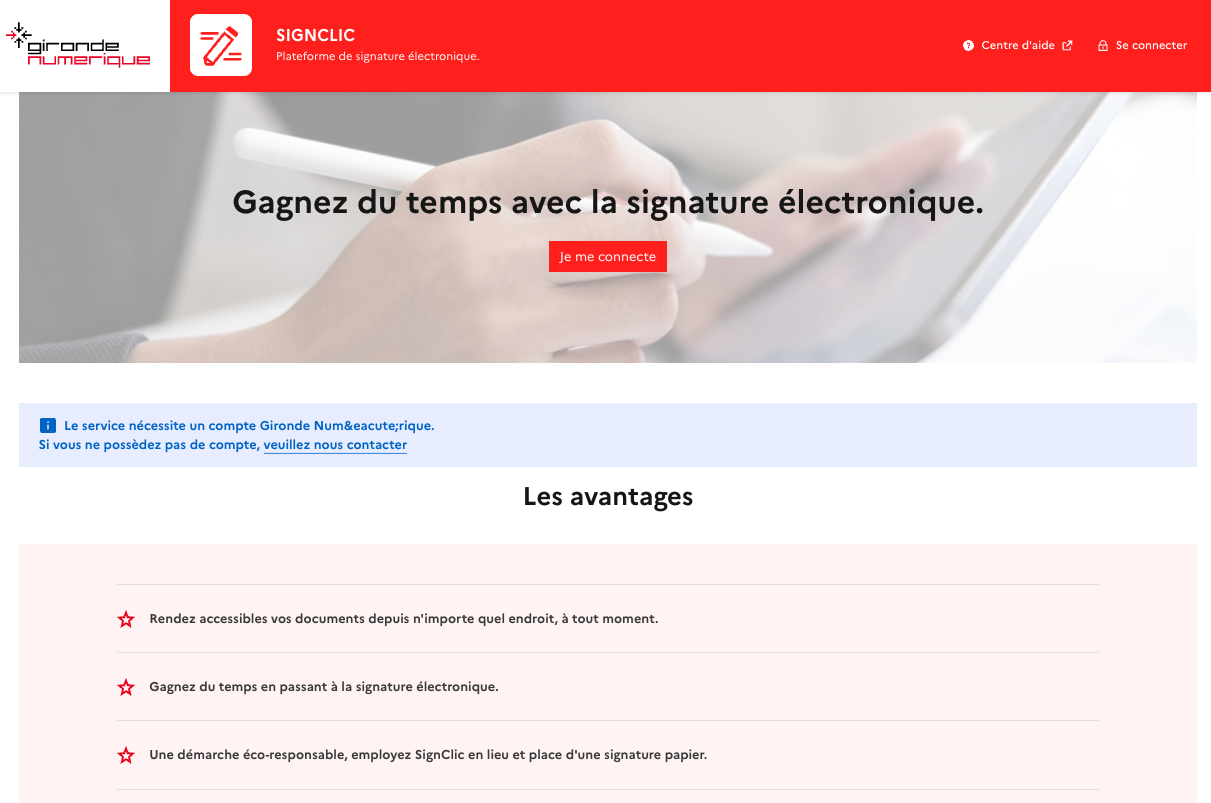
Non. C’est une application web, accessible depuis un navigateur, sur ordinateur ou mobile : https://signclic.girondenumerique.fr
Les agents et élus des collectivités adhérentes, avec un compte Gironde Numérique. Si vous n’avez pas de compte, adressez-vous à l’administrateur de votre collectivité, ou contactez  Gironde Numérique via un ticket d’assistance.
Un signataire invité n’a pas besoin d’un compte SignClic : il reçoit un e-mail avec le lien du dossier et signe (ou refuse) après un code reçu par SMS.
SignClic fait partie d’un triptyque :
- Podoc : co-réalisation et partage collaboratif de documents.
- Visa : validation de documents.
- SignClic : signature électronique.
Chaque service a son propre espace. Vous vous y connectez avec la même identité Gironde Numérique.
Chaque signature s’appuie sur l’identité du signataire et un code secret envoyé par SMS. Un dossier de preuves est généré : il rassemble les éléments techniques permettant de vérifier la signature en cas de besoin.
Pour un fichier PDF, la signature est intégrée au fichier (visible dans l’onglet signatures d’un lecteur PDF). Pour les autres types de fichiers, une signature détachée au format CMS est produite.
La page Vérification permet de consulter un dossier de preuves ou de contrôler une signature CMS.
🔐 Connexion
Cliquez sur Se connecter. Une page Gironde Numérique s’ouvre : c’est la même page de connexion que pour vos autres services. Saisissez votre identifiant et votre mot de passe, puis validez.
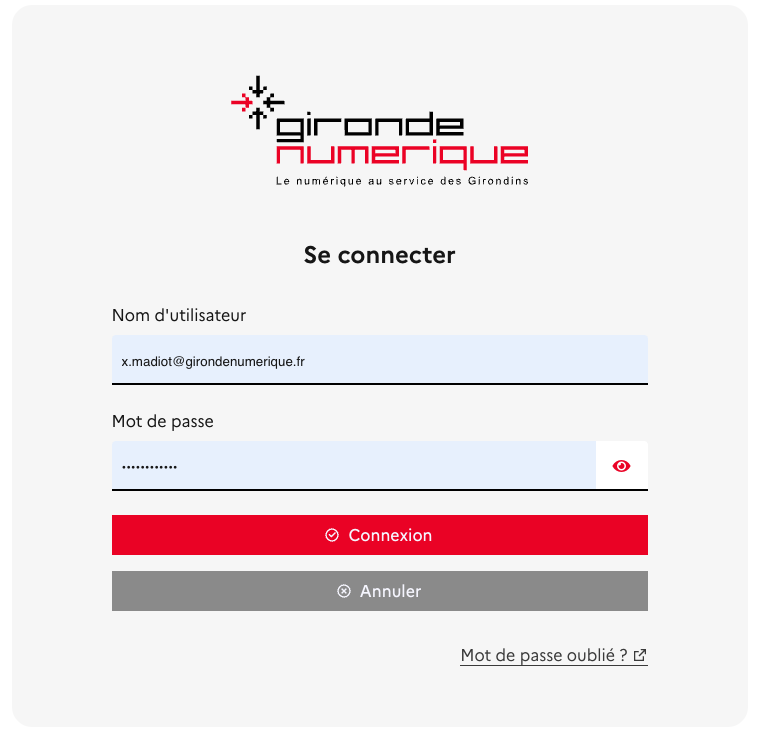
Une fois connecté, le bandeau donne accès à Mes dossiers, Mes contacts, au Centre d’aide et à l’indicateur cloche (dossiers en attente de votre signature). Vous restez connecté tant que vous ne cliquez pas sur Déconnexion.

En général : identifiant@domaine (exemple : marie.dupont@ma-commune.fr). C’est le même identifiant que pour GAAPSE et les autres services Gironde Numérique.
Si vous n’êtes pas sûr, demandez à l’administrateur de votre collectivité.
Non. La session est partagée. Si vous êtes déjà connecté ailleurs, SignClic vous reconnaît.
Sur l’écran de connexion Gironde Numérique, cliquez sur Mot de passe oublié ? et suivez les indications.
La gestion du mot de passe et des informations du compte se fait dans GAAPSE (https://gaapse.girondenumerique.fr), pas dans SignClic.
Vous ne créez pas vous-même un compte. L’accès est ouvert par l’administrateur de votre collectivité (ou par Gironde Numérique).
Contactez Gironde Numérique via un ticket d’assistance.
📁 Mes dossiers
Une fois connecté, cliquez sur Mes dossiers dans le bandeau. Vous y voyez les dossiers de signature dont vous êtes propriétaire ou que vous avez rattachés à votre liste.
L'indicateur cloche du bandeau signale les dossiers en attente de votre signature.
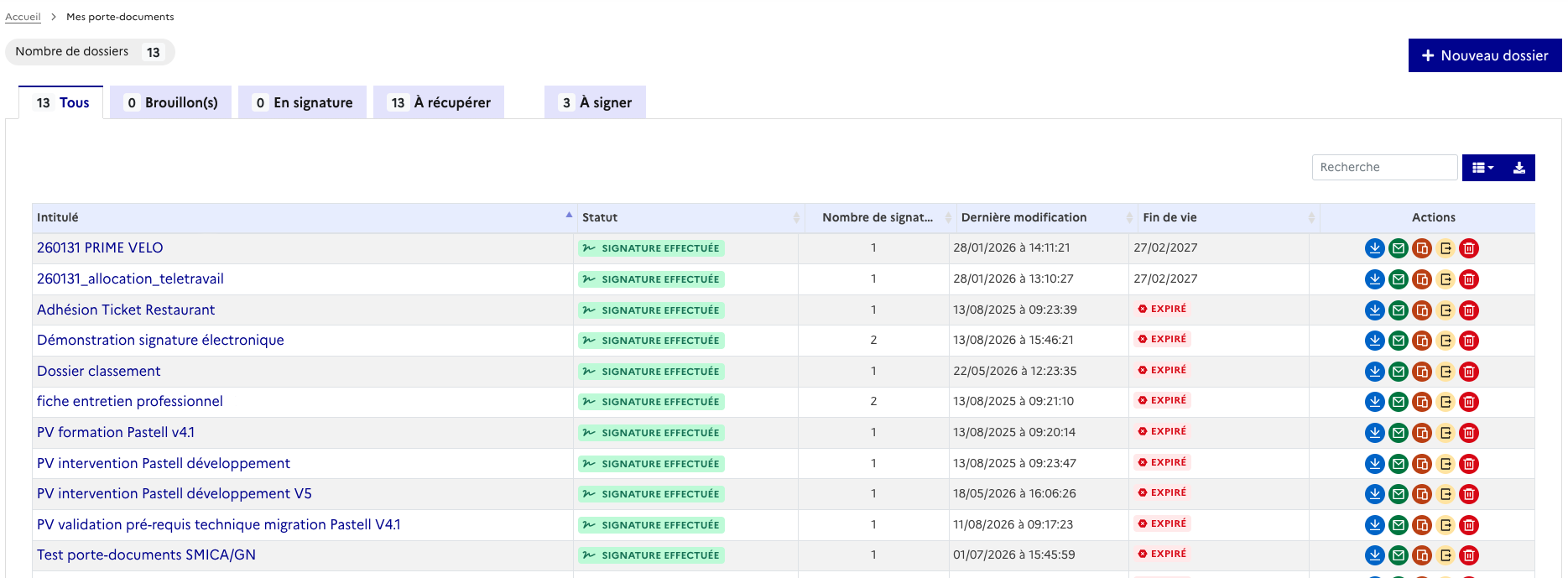
Depuis Mes dossiers, cliquez sur Nouveau dossier, ou depuis l’accueil sur Faire signer des documents.
- Saisissez un titre.
- Déposez vos fichiers (glisser-déposer ou Importer des fichiers).
- Indiquez une date de fin de vie.
- Cliquez sur Enregistrer.
Vous pouvez ensuite modifier le dossier, y ajouter des documents, le partager ou lancer une demande de signature.
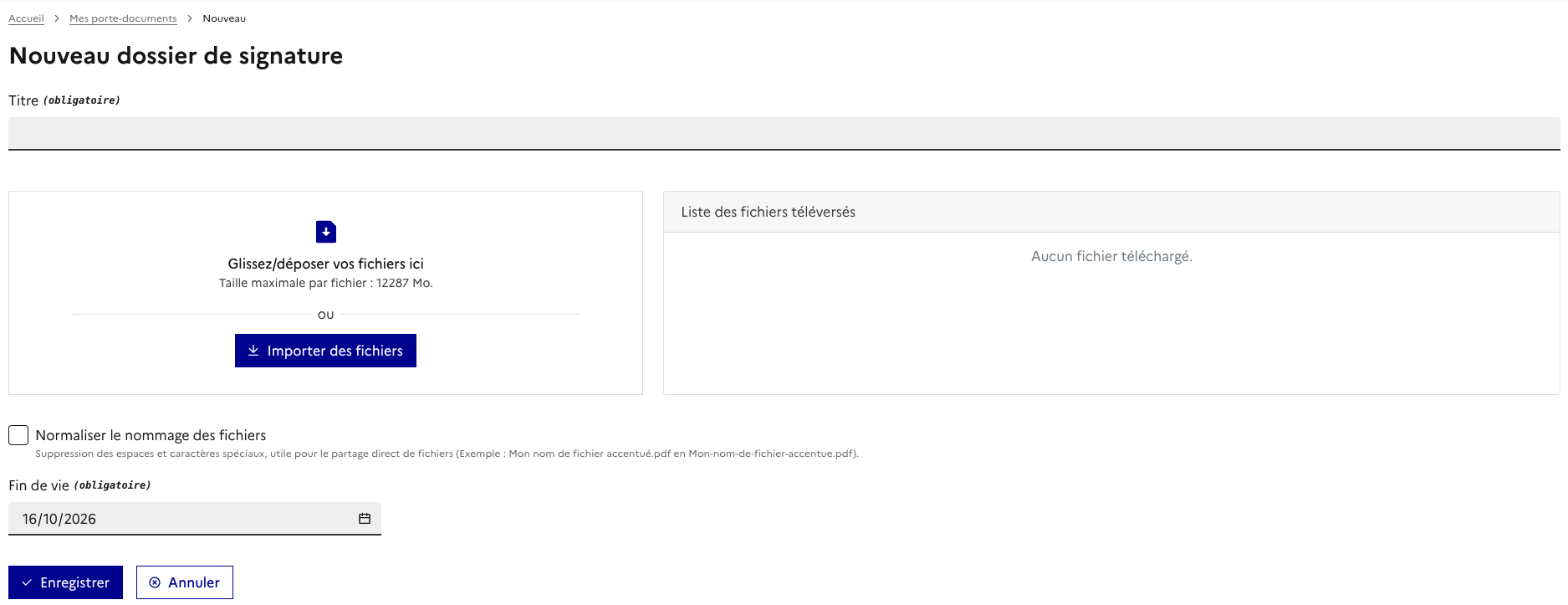
C’est la date à partir de laquelle le dossier de signature peut être supprimé automatiquement. Un e-mail d’alerte est envoyé au propriétaire avant cette échéance.
Vous pouvez reculer cette date tant que vous avez le droit de modifier le dossier. Choisissez une date postérieure à aujourd’hui.
Si quelqu’un vous a partagé un lien et que vous êtes connecté, ouvrez le dossier de signature, puis menu Porte-documents → Ajouter à ma liste. Il apparaît ensuite dans Mes dossiers.
Pour l’en retirer : dans Mes dossiers, action Retirer le porte-documents (le dossier n’est pas supprimé, il n’est plus dans votre liste).
Dans le dossier, menu Porte-documents :
- Créer une copie : nouveau dossier de signature avec les mêmes documents.
- Modifier : titre, description, fin de vie, options d’accès.
- Supprimer dossier : suppression définitive (réservée au propriétaire, selon l’état du dossier).
Depuis Mes dossiers, vous pouvez aussi traiter une sélection (détacher, supprimer, faire signer, télécharger les dossiers signés).
- Lecture/écriture : le propriétaire (et, le cas échéant, les personnes rattachées) peut modifier les documents.
- Édition publique : les personnes qui ont le lien peuvent aussi modifier les fichiers, sans être propriétaire.
- Accès en lecture seule : plus de modification des documents. Un mot de passe peut être demandé pour ouvrir le dossier.
Pendant une demande de signature en cours, le dossier de signature passe automatiquement en lecture seule. Il redevient modifiable après à l’abandon de la signature.
📄 Documents
La plupart des formats courants sont acceptés (PDF, documents bureautiques, images, etc.). La taille maximale par fichier est indiquée dans la zone de dépôt.
Pour un PDF, la signature sera intégrée au fichier. Pour les autres types, une signature détachée (fichier CMS) sera produite.
À la création du dossier, cette option retire espaces et caractères spéciaux des noms de fichiers (exemple : Mon nom accentué.pdf devient Mon-nom-accentue.pdf). C’est utile pour le partage et les téléchargements.
Ouvrez le dossier de signature. Selon vos droits, vous pouvez :
- ajouter des fichiers (même zone de dépôt que à la création) ;
- renommer, télécharger ou supprimer un document depuis la liste ;
- télécharger plusieurs documents d’un coup.
Ces actions ne sont pas possibles si le dossier est en lecture seule (notamment pendant une signature en cours).
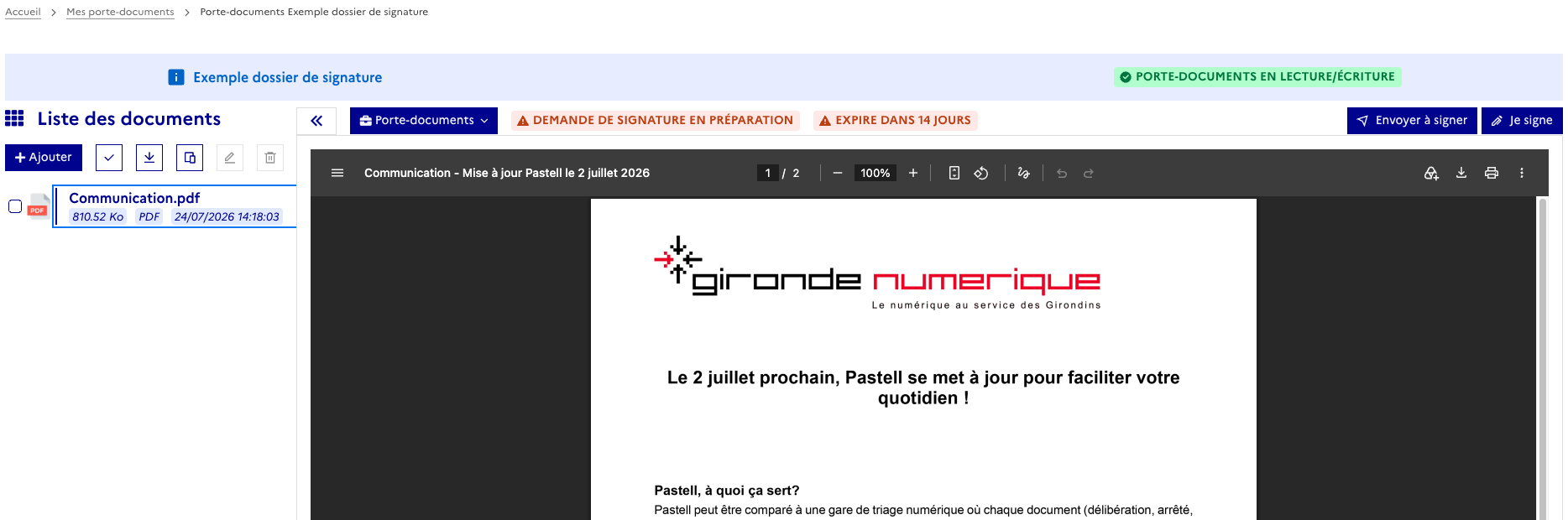
Oui, pour les formats bureautiques pris en charge : l’édition s’ouvre dans le navigateur (Collabora Online). Enregistrez vos modifications avant de lancer une demande de signature : une fois la demande envoyée, les fichiers ne sont plus modifiables jusqu’à la fin du circuit.
🔗 Partage
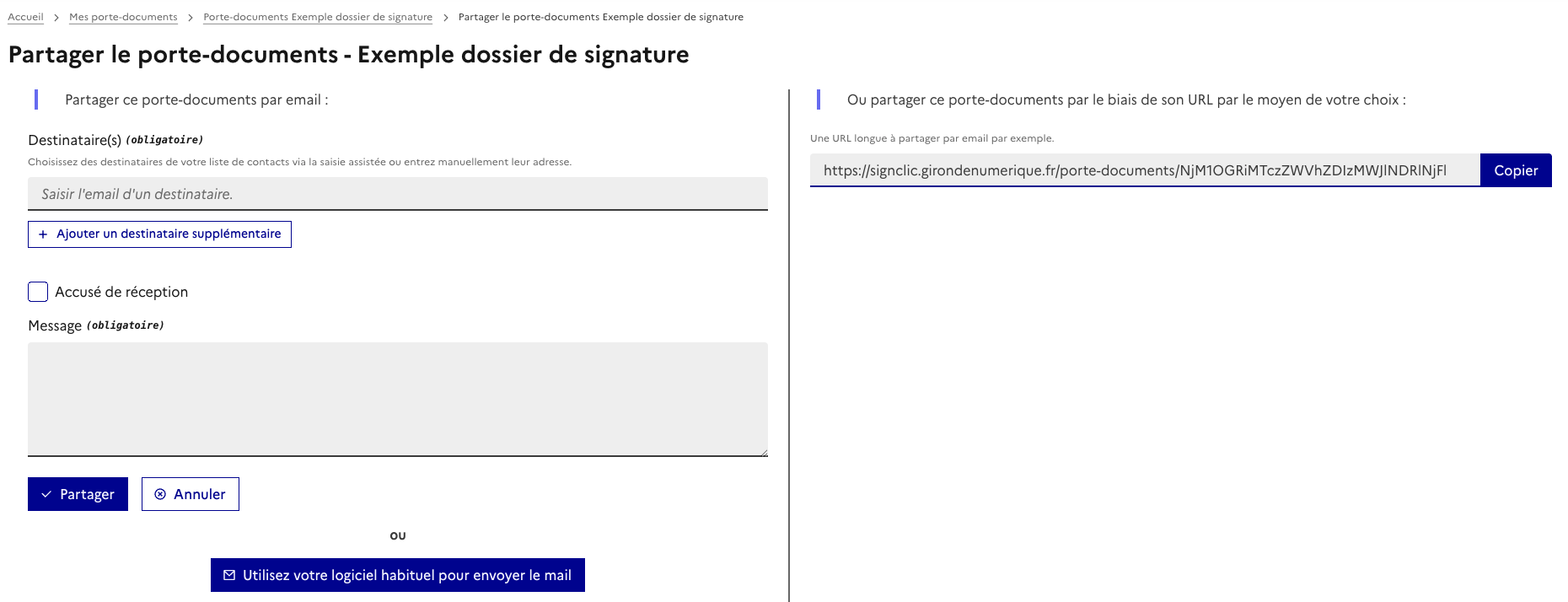
Dans le dossier, menu Porte-documents → Partager.
- Par e-mail : saisissez un ou plusieurs destinataires (saisie assistée depuis Mes contacts), un message, éventuellement un accusé de réception, puis Partager.
- Par lien : copiez l’URL longue, l’URL courte (SMS) ou utilisez le QR code s’il est proposé.
- Vous pouvez aussi ouvrir votre logiciel de messagerie habituel depuis cette page.
Non pour consulter un dossier partagé (selon les options d’accès) ni pour signer s’il a été ajouté comme signataire : le lien reçu dans l’e-mail suffit.
Un compte est nécessaire pour rattacher le dossier à sa liste, le modifier (hors édition publique) ou lancer une demande de signature.
👥 Contacts
C’est votre carnet d’adresses SignClic. Les contacts apparaissent en saisie assistée lorsque vous partagez un dossier ou désignez des signataires.
Cliquez sur Mes contacts dans le bandeau.
-
Ajout unitaire : nom et e-mail, puis enregistrement.
-
Import : fichier CSV UTF-8, colonnes séparées par une virgule, sans ligne d’en-tête :
email1@domaine.fr,Prénom Nom -
Suppression : sur un contact, ou sur une sélection.
Une adresse e-mail invalide n’est pas importée.
✍️ Faire signer
Vous devez être connecté et propriétaire du dossier, avec au moins un fichier.
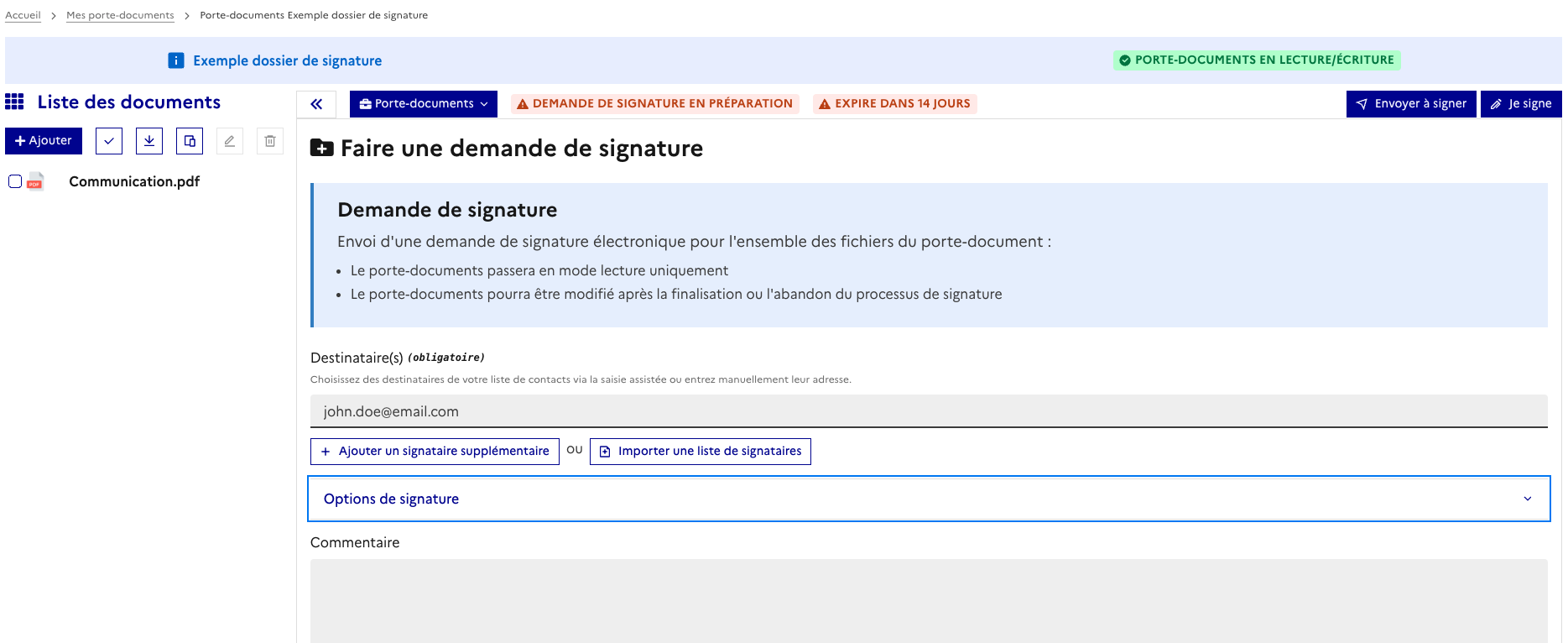
- Ouvrez le dossier de signature (ou, depuis Mes dossiers, Faire signer).
- Indiquez le ou les destinataires (e-mail).
- Ajoutez éventuellement un commentaire.
- Cliquez sur Envoyer.
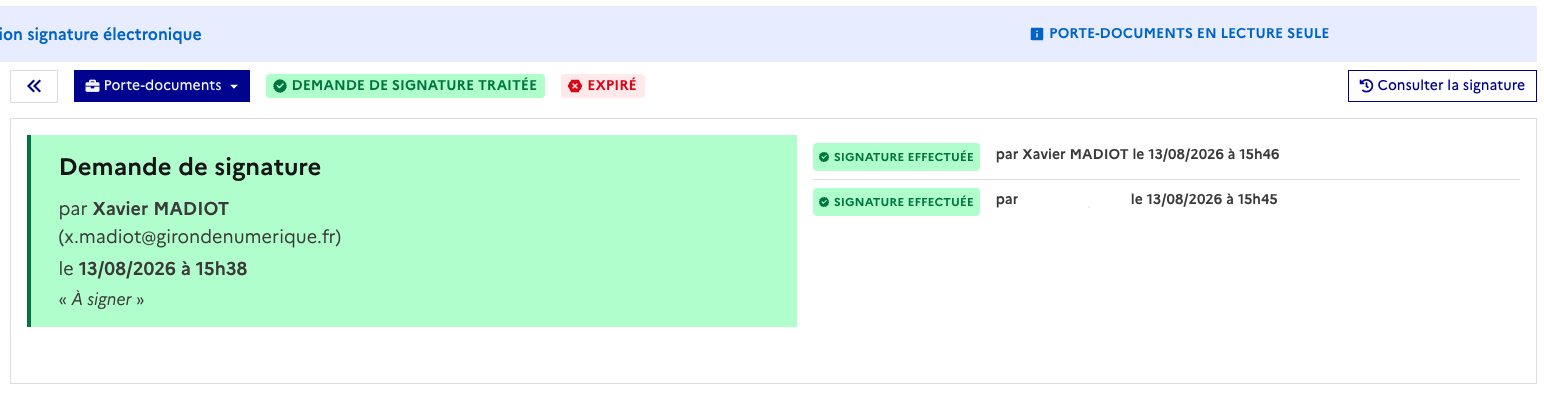
Chaque signataire reçoit un e-mail avec le lien du dossier. Le dossier de signature passe en lecture seule jusqu’à la fin ou l’abandon de la demande.
Toute personne disposant d’une adresse e-mail et d’un téléphone mobile pour recevoir le code SMS. Elle n’a pas besoin d’un compte SignClic.
Vous pouvez vous ajouter vous-même si vous devez aussi signer.
Cliquez sur Ajouter un signataire supplémentaire, ou sur Importer une liste de signataires.
L’import accepte un fichier .txt (une adresse e-mail par ligne) ou un .csv d’une seule colonne. Vous pouvez aussi coller une liste. Les lignes invalides sont ignorées et signalées.
Dans Options de signature :
- Confidentiel : la liste des signataires n’est pas affichée.
- Suivi public : les décisions (signé / refusé) sont visibles.
- Une signature par document : chaque document est signé une fois, puis dupliqué pour chaque signataire.

Sur le dossier en cours de signature, selon vos droits de propriétaire :
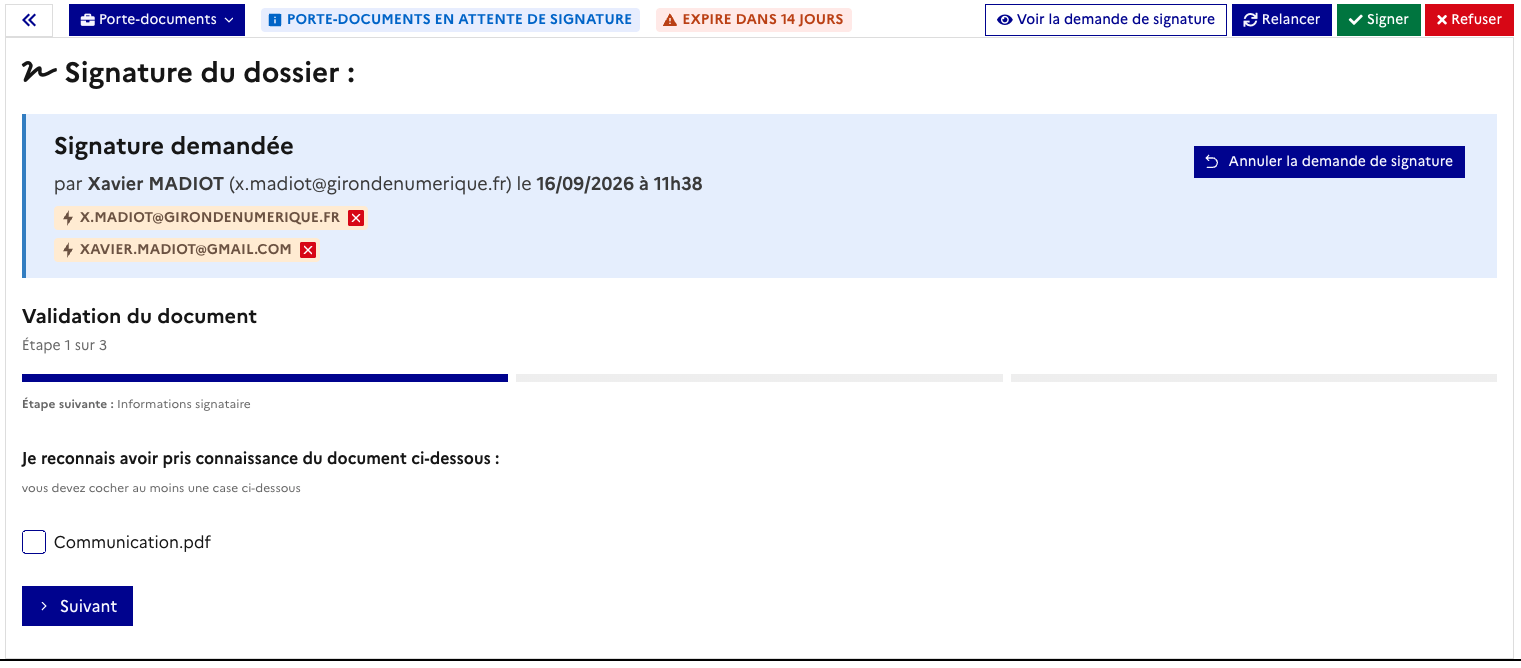
- Relancer un signataire qui n’a pas encore répondu.
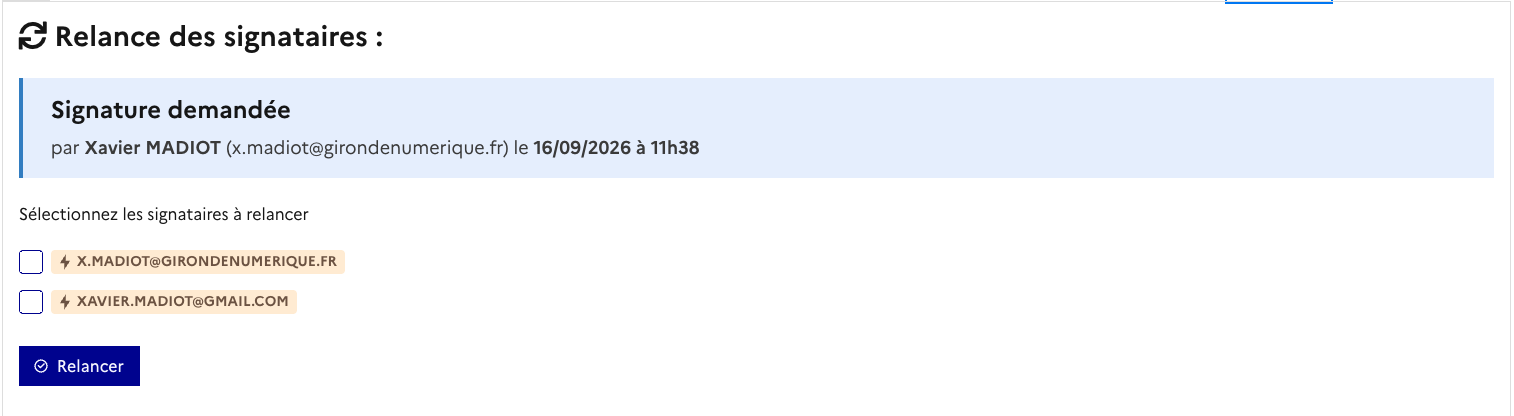
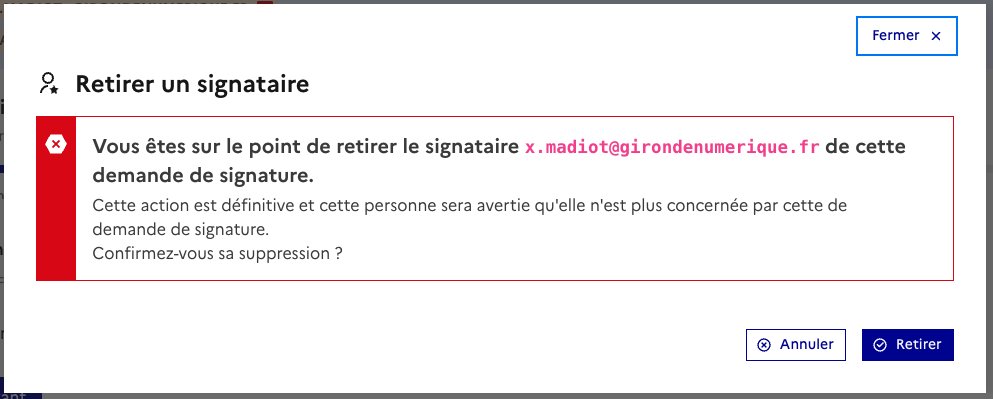
- Retirer un signataire encore en attente, qui bloquerait potentiellement la finalisation de la signature.
- Annuler la demande de signature : la demande est supprimée, le circuit s’arrête ; le dossier peut à nouveau être modifié.
Relancer et retirer ne remettent pas en cause les signatures déjà effectuées.
Dans Mes dossiers, sélectionnez les dossiers de signature concernés, puis Faire signer. Vous désignez les signataires une seule fois pour l’ensemble de la sélection.
🔏 Signer ou refuser
- Ouvrez le lien du dossier de signature.
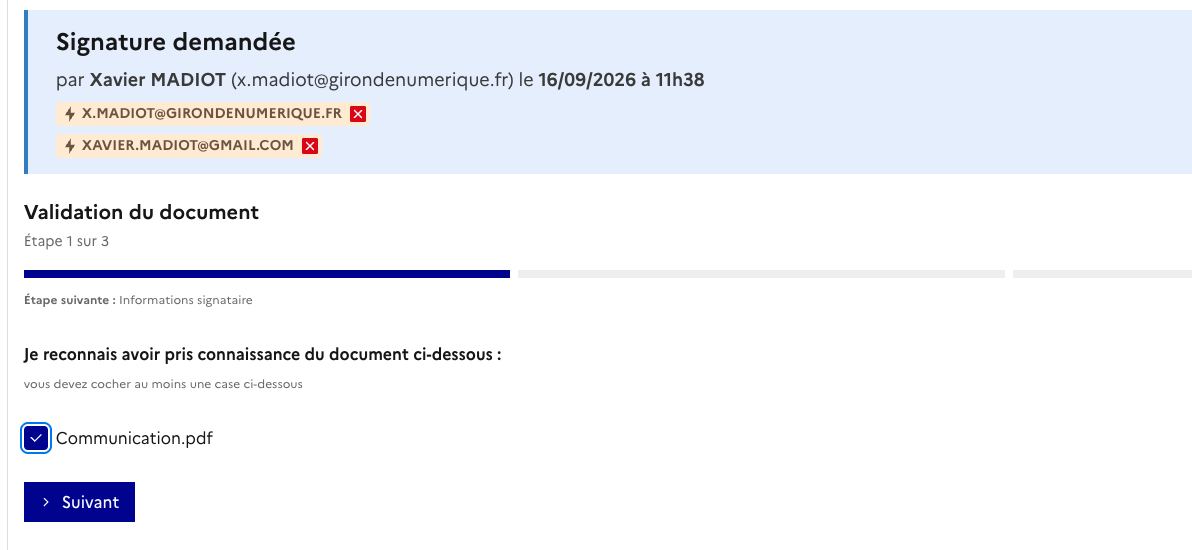
- Consultez les documents, cochez ceux que vous reconnaissez avoir pris connaissance, puis Suivant.
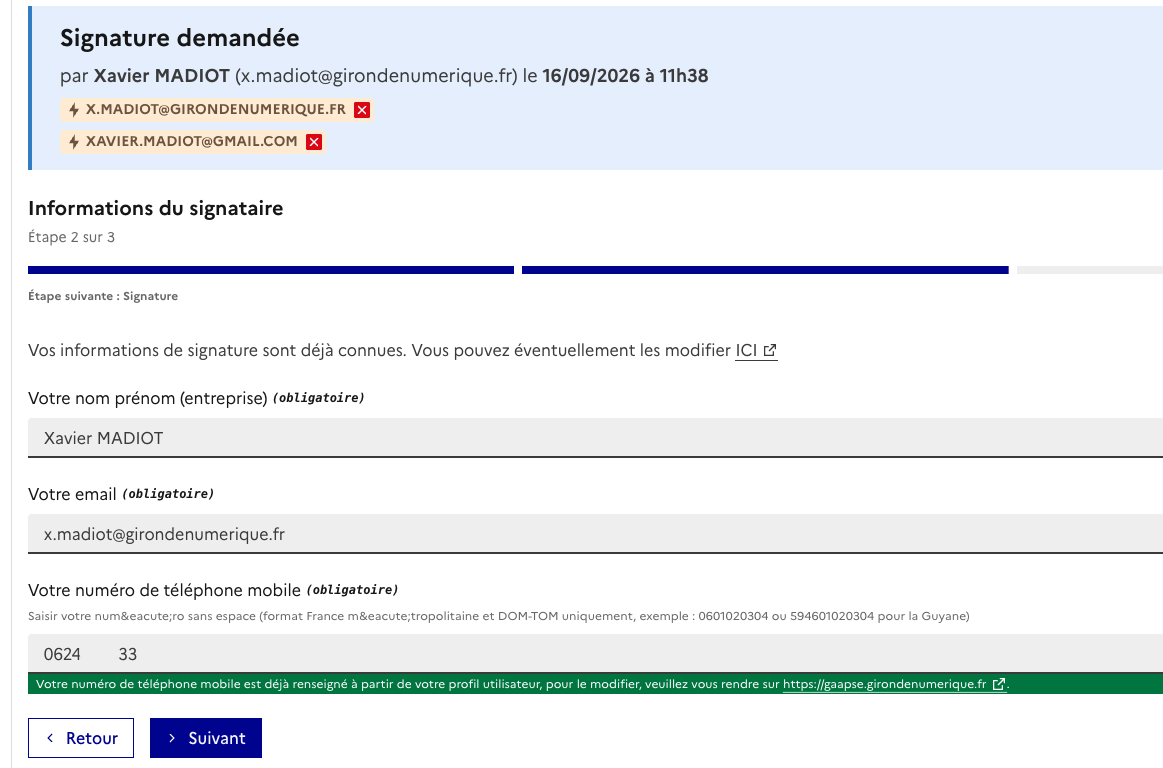
- Vérifiez (ou saisissez) vos nom, e-mail et numéro de mobile.
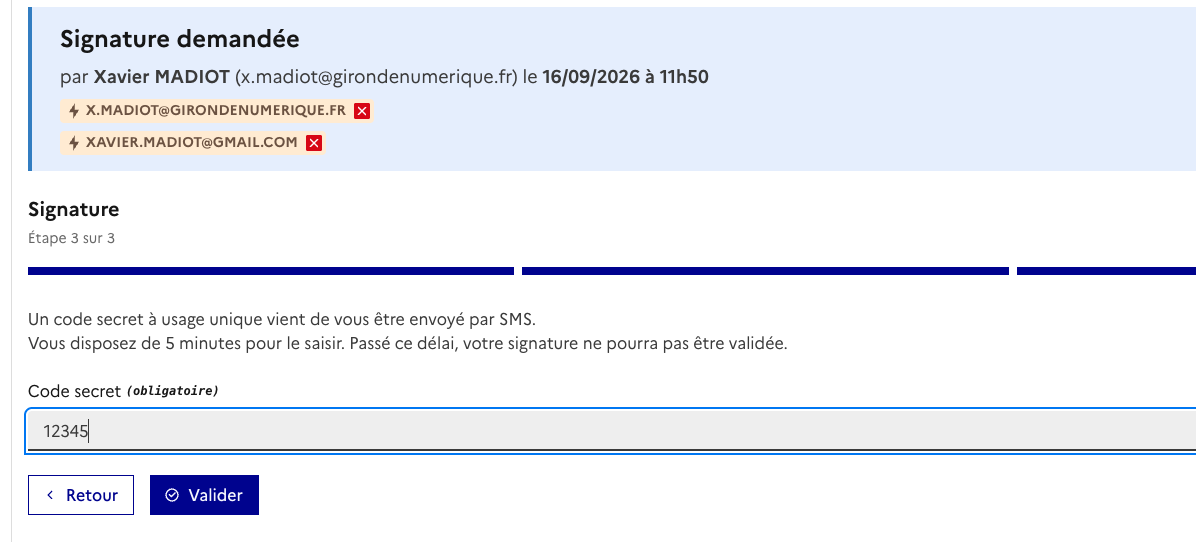
- Saisissez le code secret reçu par SMS, dans le délai indiqué à l’écran, puis Valider.
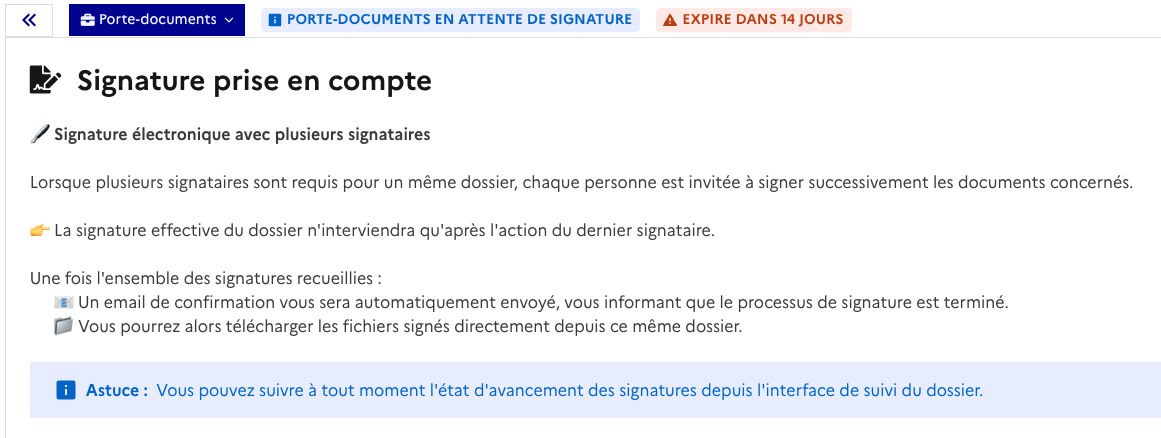
Si d’autres signataires doivent encore intervenir, un message Signature prise en compte s’affiche : la signature effective du dossier n’intervient qu’avec l’action du dernier signataire.
Si vous êtes connecté et que des dossiers vous attendent, utilisez aussi Mes dossiers ou la cloche du bandeau.
Il confirme que vous êtes bien le signataire, via le téléphone indiqué. Le code est à usage unique et expire après la durée affichée. Passé ce délai, recommencez l’étape de signature pour en recevoir un nouveau.
- Avec un compte Gironde Numérique : le mobile vient de votre profil GAAPSE. Modifiez-le dans GAAPSE, puis revenez signer. La correspondance avec le profil est importante pour le niveau de signature.
- Sans compte : saisissez le numéro qui recevra le SMS.
Sur le dossier, choisissez le refus, indiquez un motif, puis validez avec le code SMS (même principe que pour signer). Le refus est définitif pour les documents concernés.
Oui, si plusieurs dossiers vous sont adressés : depuis la liste des documents à signer, vous pouvez tout valider, tout refuser, ou mixer signature et refus document par document.
- Un dossier sans document sélectionné n’est pas traité.
- Un document non sélectionné dans un dossier en cours de traitement est refusé.
- L’action est définitive : vérifiez avant de valider.
Après validation du code, la génération des fichiers signés et du dossier de preuves peut prendre un moment. Attendez la fin du traitement avant de télécharger les documents signés.
🧾 Preuves et vérification
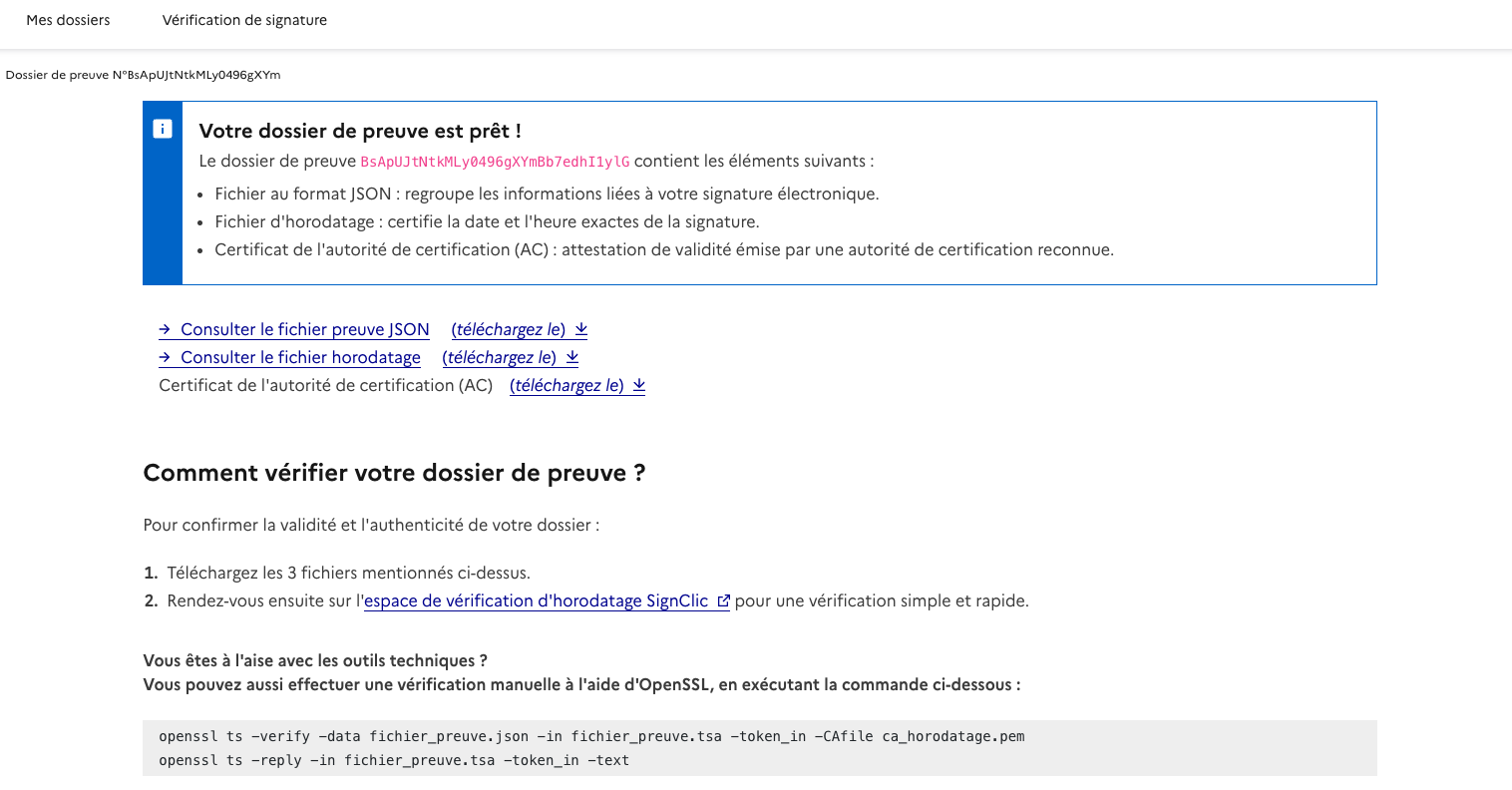
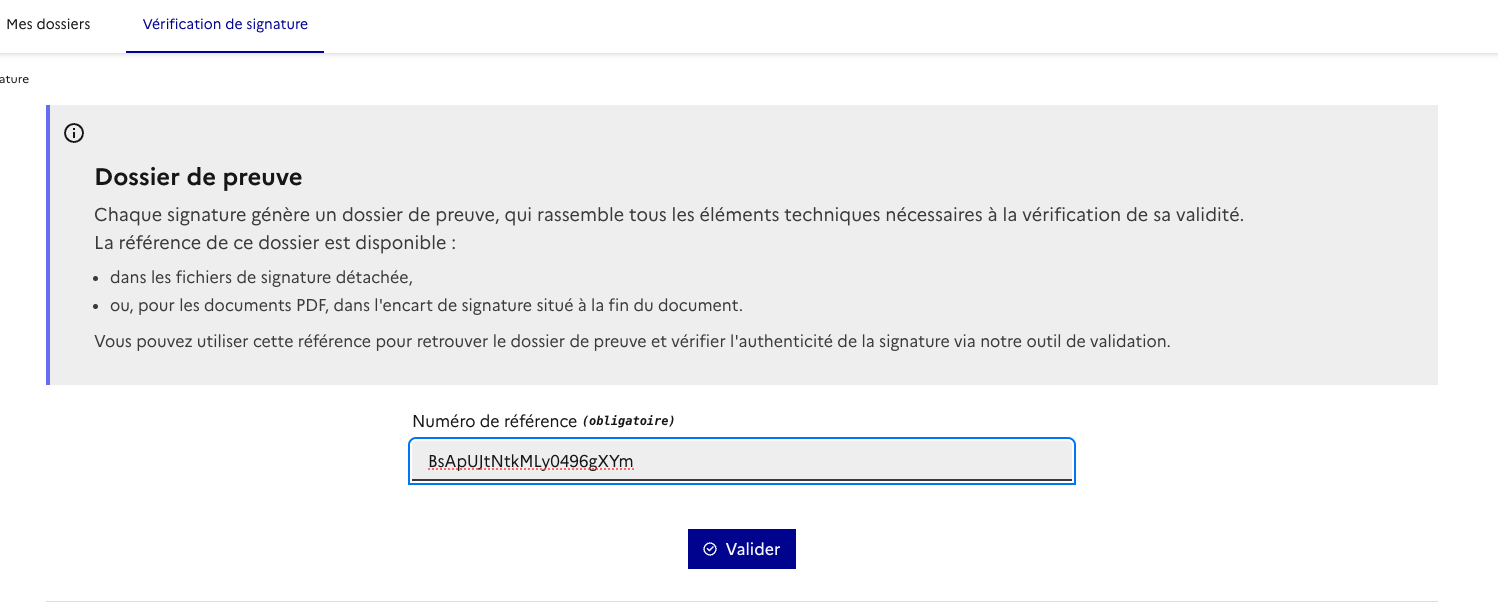
Pour chaque signature, SignClic constitue un dossier qui rassemble les éléments techniques de la signature (fichiers, horodatage, certificat). La référence de ce dossier figure :
- dans l’encart de signature en fin de PDF signé ;
- ou dans les fichiers de signature détachée (CMS).
Ouvrez la page Vérification.
- Saisissez le numéro de référence pour ouvrir le dossier de preuves (détail, téléchargement, horodatage).
- Pour une signature CMS : déposez le fichier original et le fichier
.cms.
Pour un PDF, vous pouvez aussi ouvrir l’onglet signatures d’un lecteur tel qu’Acrobat Reader ou PDF Studio Viewer.
Dans le dossier de signature, une fois la signature effectuée. Le propriétaire peut aussi télécharger les dossiers signés depuis Mes dossiers (action groupée le cas échéant).
🏛️ Administration de la collectivité
(pour les administrateurs de collectivité)
Le menu Collectivité donne une vue d’ensemble : utilisateurs, dossiers de signature, signatures éventuellement bloquées, et historique.
Vous pouvez ouvrir le dossier d’un agent de votre domaine et consulter ses dossiers de signature. Vous ne remplacez pas l’agent pour signer à sa place.
Le compte, le mot de passe et le numéro de mobile se gèrent dans GAAPSE (menu Mon domaine). SignClic s’appuie sur cette identité.
⚙️ Administration Gironde Numérique
(pour les administrateurs GN)
Le menu Administration couvre l’ensemble des domaines : utilisateurs, dossiers de signature, historique, signatures bloquées (relance du traitement), et diagnostics (/_admin/diagnostics).
Vous pouvez ouvrir un dossier de signature pour assistance, sans en devenir le propriétaire métier.
La page API décrit le contrat technique (dossiers de signature, documents, demandes de signature). Elle s’adresse aux applications qui s’interfacent avec SignClic, pas au mode d’emploi métier.
Vous n’avez pas trouvé la réponse à votre question, ou vous souhaitez signaler un dysfonctionnement, un besoin ou une évolution du produit ? Contactez Gironde Numérique via un ticket d’assistance.